Завантажити прайс таблицею (Excel)
Якщо прайс великий, не обовʼязково заводити послуги по одній. Підготуйте таблицю — і залийте її цілком. Кнопки Імпорт та Експорт — на сторінці «Послуги».
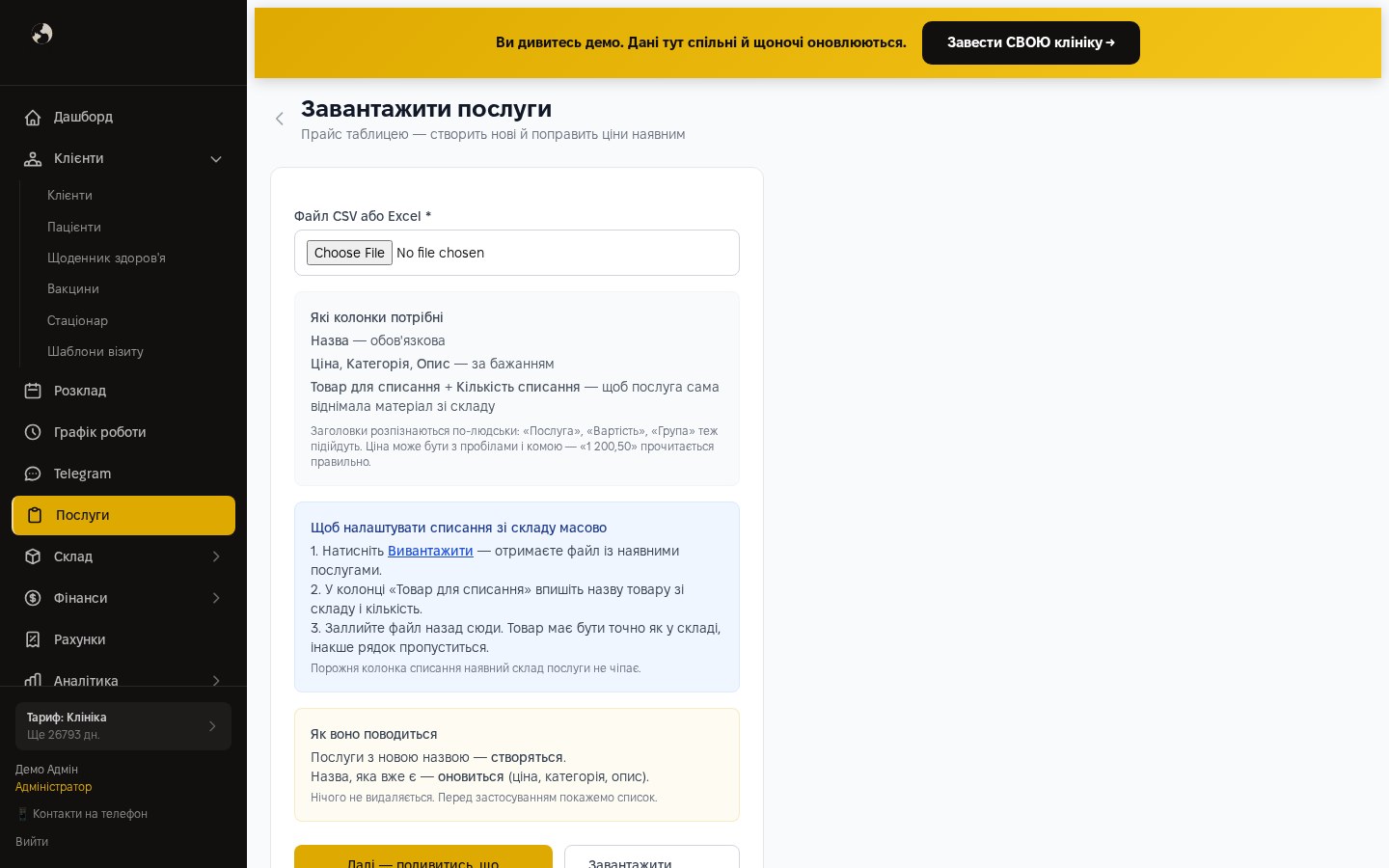
Які колонки потрібні
Файл — CSV або Excel (.xlsx). Система розпізнає колонки за назвою (можна писати звично, різними словами):
- Назва — обовʼязкова.
- Ціна.
- Категорія — якої ще немає, заведеться сама.
- Опис.
- Товар для списання — назва товару зі складу, який ця послуга витрачає.
- Кількість списання — скільки того товару йде на одну послугу.
Не знаєте, з чого почати — натисніть Завантажити зразок: отримаєте готовий файл із правильними колонками й прикладами.
Як залити
- Натисніть Імпорт і виберіть свій файл.
- Система покаже попередній перегляд: скільки послуг створить (нових назв), скільки оновить (назва вже є — зміняться ціна, категорія, опис), скільки рядків пропустить, і які товари для списання не знайдені на складі.
- Перевірте й натисніть підтвердити — зміни застосуються.
Рядок із новою назвою створює послугу; рядок із наявною назвою оновлює її. Тому весь прайс можна вести у звичайній таблиці й заливати сюди повністю.
Колонка «Товар для списання» — масово привʼязати склад
Це найкорисніша частина. Заповнивши колонку «Товар для списання», ви одним махом привʼязуєте до послуг склад (те саме, що вручну в картці послуги). Порожня клітинка — наявний склад послуги не чіпається. Так за один імпорт можна навести списання по всьому прайсу відразу.
Експорт
Кнопка Експорт вивантажує всі наявні послуги тими самими колонками. Зручно: вивантажили, поправили ціни чи списання в таблиці — і залили назад.